
매물을 등록하는 방법
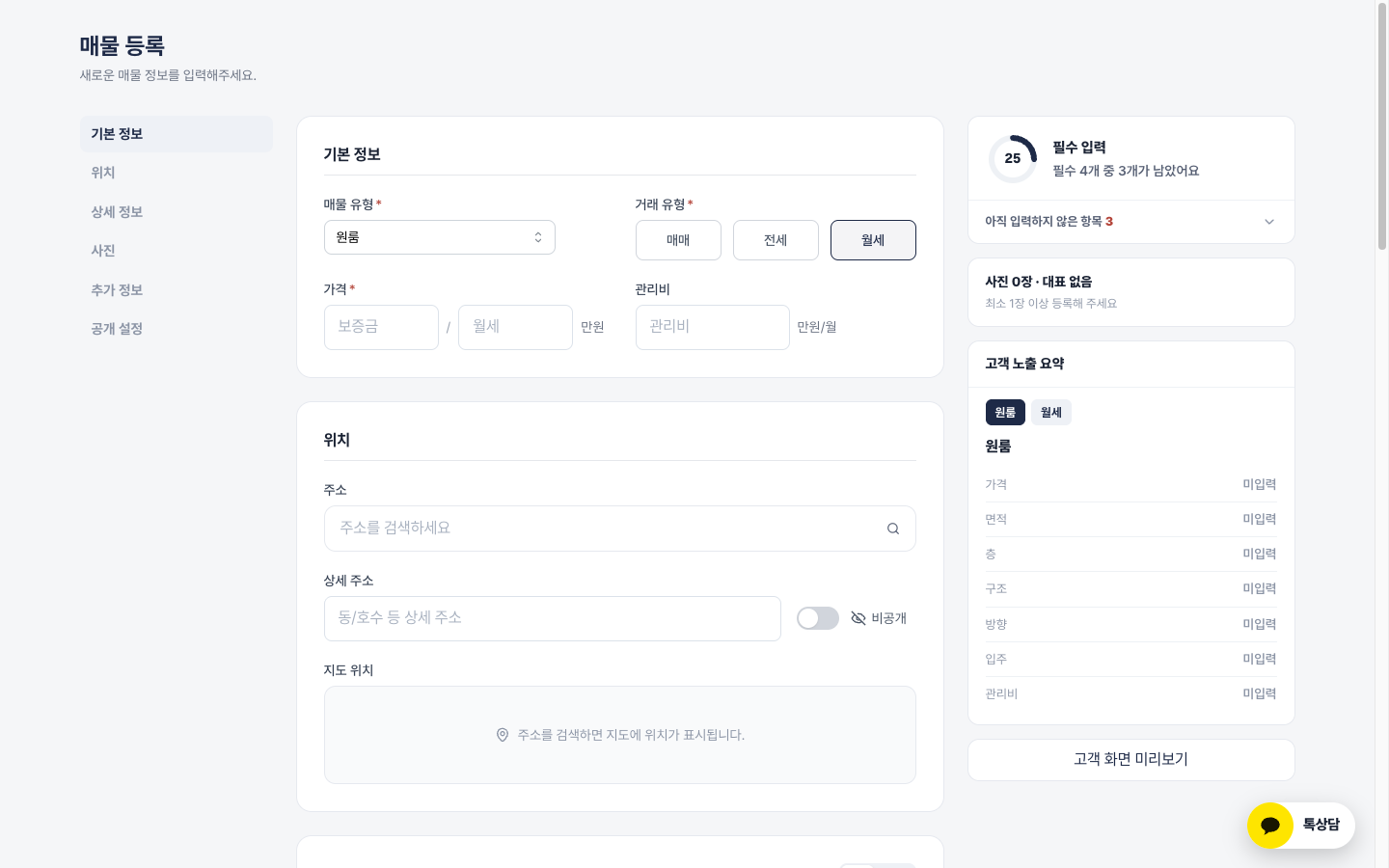
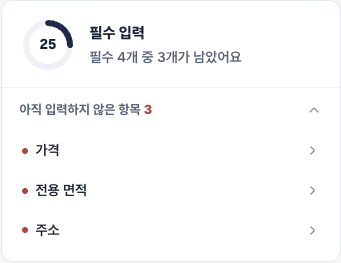
매물은 [관리 화면 > 매물 관리]에서 '새 매물 등록'을 열어 등록합니다. 주소를 선택하면 건축물대장 정보가 자동으로 입력되고, 법으로 정해진 필수 항목이 비어 있으면 등록되지 않습니다.
매물 등록 순서
등록 화면은 왼쪽 목차 기준으로 기본 정보, 위치, 상세 정보, 사진, 추가 정보, 공개 설정으로 나뉩니다.
- 1.매물 유형(원룸·아파트·상가·토지 등)과 거래 유형(매매·전세·월세)을 고르고, 가격을 입력합니다.
- 2.주소를 검색해 선택하고 면적·층수 같은 상세 정보를 입력한 뒤, 사진을 올리고 상세 설명을 씁니다.
- 3.저장을 누르고 손님에게 보이는 화면을 미리 확인한 뒤 확정하면 등록이 완료됩니다.
주소를 선택하면 무엇이 자동으로 입력되나요?
주소를 선택하면 건축물대장을 자동으로 조회해 면적, 층수, 준공년도 등을 채웁니다. 이미 입력해 둔 값이 있으면 덮어쓸지 먼저 물어봅니다.
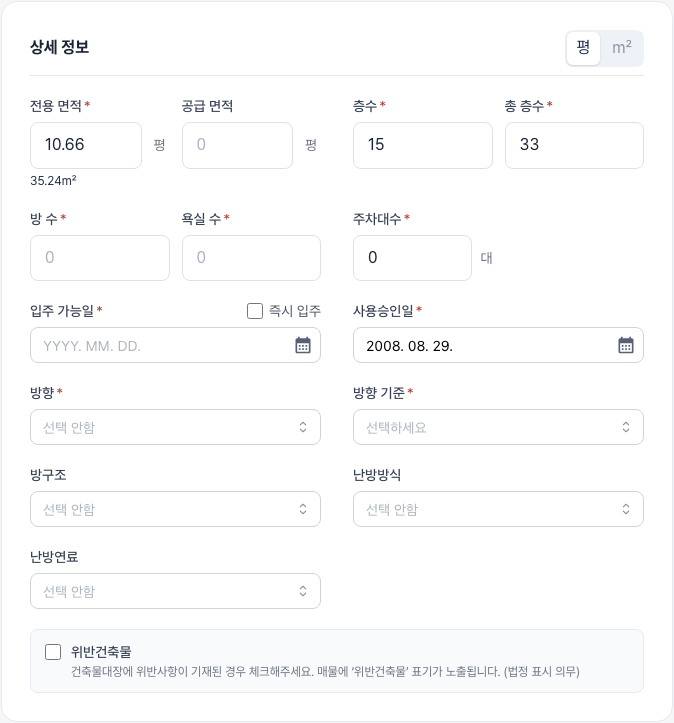
사진 업로드와 상세 설명 작성은 어떻게 하나요?
사진을 올리면 첫 번째 사진이 대표 사진이 되고, 드래그로 순서를 바꿀 수 있습니다. 상세 설명은 직접 쓰거나 'AI로 설명 작성' 버튼으로 만들 수 있습니다.
저장이 안 될 때는 무엇을 확인하나요?
중개대상물 표시·광고에 법으로 정해진 명시사항이 비어 있으면 등록되지 않고, 어떤 항목이 비었는지 목록으로 안내합니다. 유형별 필수 항목은 아래와 같습니다.
| 구분 | 필수 항목 |
|---|---|
| 모든 매물 | 소재지(주소), 거래 유형에 맞는 가격, 면적 |
| 건축물 | 총 층수, 해당 층수, 입주 가능일, 방향과 방향 기준, 사용승인일, 주차대수 |
| 주거용 | 방 수, 욕실 수 |
| 토지 | 지목 |
주의 · 건축물대장에 위반사항이 기재된 경우 위반건축물 항목에 체크해야 하며, 체크하면 손님 매물에 위반건축물 표기가 노출됩니다(법정 표시 의무).
등록한 매물의 노출은 어떻게 관리하나요?
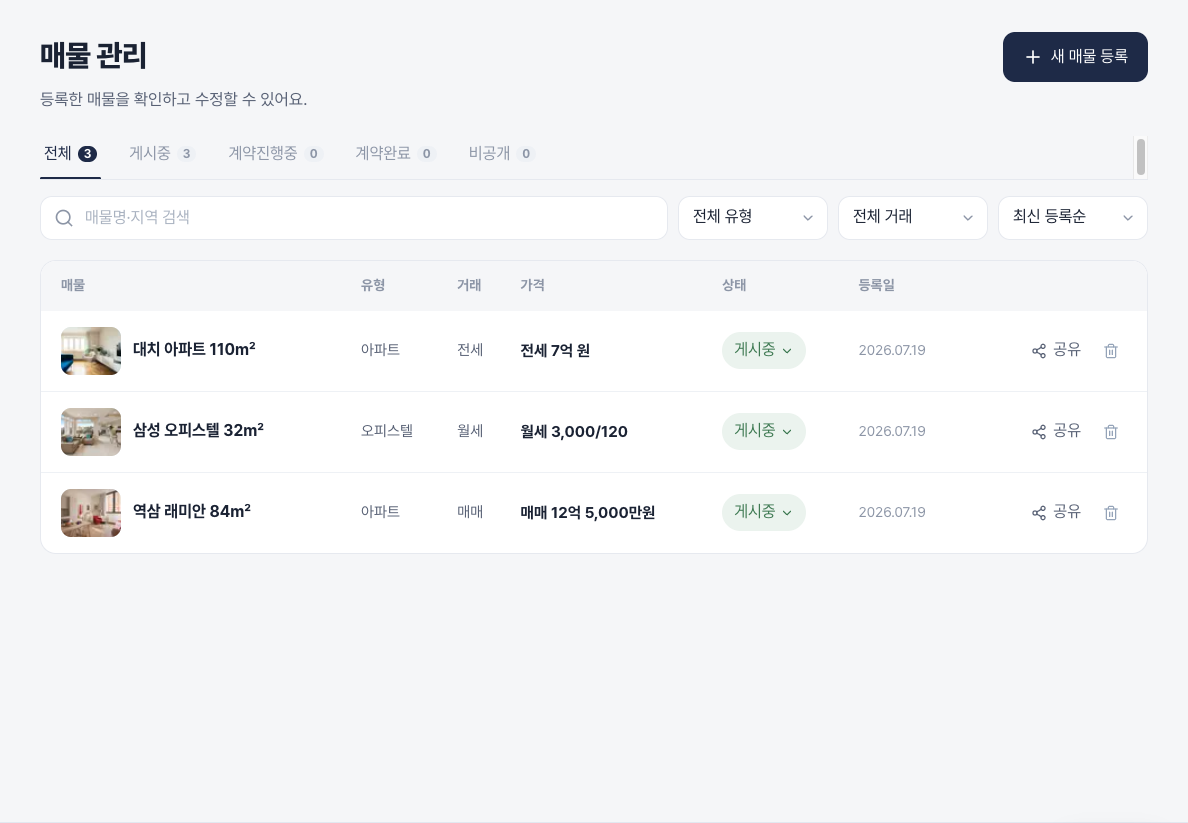
새로 등록한 매물은 게시중으로 시작합니다. 상태는 매물 목록에서 상태 표시를 눌러 바로 바꿀 수 있고, 노출 중인 매물은 매물 페이지 링크를 복사해 손님에게 공유할 수 있습니다.
| 상태 | 손님 홈페이지 노출 |
|---|---|
| 게시중 | 노출 |
| 계약진행중 | 노출 |
| 계약완료 | 노출 안 함 |
| 비공개 | 노출 안 함 |
자주 묻는 질문
매물 이름은 어디서 입력하나요?
매물명은 직접 입력하지 않고, 저장할 때 건물명과 주소를 바탕으로 자동으로 만들어집니다.
관련 가이드
베타 기간에는 모든 기능을 무료로 쓸 수 있습니다.
사전 체험하기